Inici de sessió remotament al sistema
KDE Linux admet dos mètodes d'iniciar sessió com a usuari en el sistema des d'un altre sistema:
- Gràficament, mitjançant el Protocol d'escriptori remot (o «RDP», Remote Desktop Protocol).
- En una finestra de terminal, mitjançant Secure Shell (o «SSH»).
Utilitzar RDP gràficament
Aquest mètode permet interactuar amb el sistema com si l'utilitzéssiu normalment.
Per a habilitar l'accés remot mitjançant RDP, feu el següent:
1. Habiliteu el sistema per a l'accés RDP
- Llanceu l'aplicació Arranjament del sistema.
- A la barra lateral, desplaceu-vos cap avall al grup Seguretat i privadesa i feu clic a Escriptori remot.
- A Usuaris del sistema, deu clic en un compte d'usuari de la llista per a habilitar-lo per a l'ús de l'escriptori remot.
- Feu clic a l'interruptor Activa el servidor RDP a la cantonada superior dreta de la finestra.
- S'escoltaran una o més adreces de xarxa prop de la part superior de la finestra. Informeu-ne una com a mínim.
- Per a habilitar el sistema per a l'inici de sessió remot cada vegada que s'inicia i l'usuari que heu indicat ha iniciat sessió, feu clic a la casella de selecció Inici automàtic en iniciar la sessió.
2. Connecteu mitjançant una aplicació client de RDP en un altre sistema
- Des d'un altre sistema de la mateixa xarxa, instal·leu una aplicació client de RDP. Per a trobar-ne algun, cerqueu «client RDP» a la botiga d'aplicacions/gestor de programari de l'altre sistema. KDE en té un anomenat KRDC, però altres també haurien de funcionar.
- Llanceu l'aplicació client de RDP.
- Quan se us demani que introduïu una adreça de servidor, escriviu l'adreça de xarxa de la màquina remota que heu escrit anteriorment i premeu la tecla Retorn.
- Quan se us demani que introduïu les credencials, escriviu el nom d'usuari del compte que heu habilitat per a l'ús de RDP a la màquina remota i la seva contrasenya. Deixeu en blanc el camp «Domini».
Terminal utilitzant SSH
Aquest mètode permet interactuar amb el sistema com si estiguéssiu en una finestra de terminal local.
1. Habiliteu el sistema per a l'accés SSH
- Llanceu l'aplicació Konsole.
- Executeu
systemctl enable --now sshd. Quan se us demani l'autenticació, feu-ho. - Verifiqueu que el servei SSH s'ha llançat executant
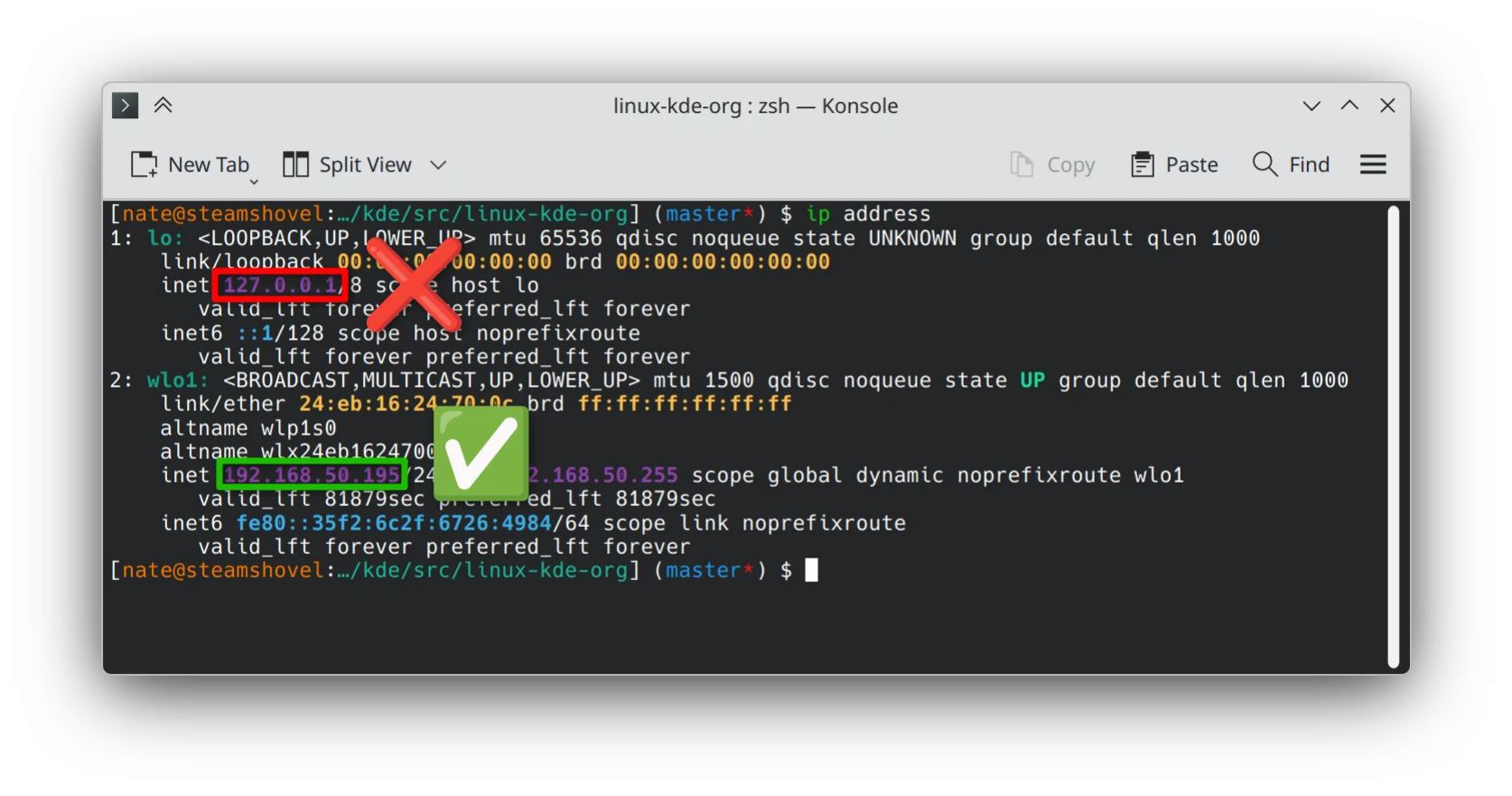
systemctl status sshd. Si funciona, veureu «Actiu: actiu (en execució)» esmentat en algun lloc. - Introduïu l'adreça IP del sistema executant
ip address. Cerqueu a «inet» la primera entrada que no sigui «lo»:
2. Connecteu mitjançant SSH en un altre sistema
- Des d'un altre sistema de la mateixa xarxa, obriu una aplicació de terminal que trieu.
- Executeu
ssh [nom d'usuari d'un usuari en l'altre sistema]@[adreça IP de l'altre sistema]. Per exemple, per a iniciar sessió com l'usuari «alex» en un sistema que tingui l'adreça IP «192.168.1.1», executeussh alex@192.168.1.1. - Quan es demani, introduïu la contrasenya de l'usuari que hàgiu especificat.
Article escrit per Nate Graham d'acord amb la llicència CC-BY-4.0.