Vzdálené přihlášení do systému
KDE Linux podporuje dva způsoby přihlášení uživatele do systému z jiného systému:
- Graficky, prostřednictvím protokolu Remote Desktop Protocol (neboli "RDP").
- V okně terminálu prostřednictvím Secure Shell (neboli "SSH").
Graficky pomocí RDP
Tato metoda vám umožňuje pracovat se systémem tak, jako byste jej používali běžným způsobem.
Chcete-li povolit vzdálený přístup přes RDP, postupujte takto:
1. Povolení v systému pro přístup přes RDP
- Spusťte Nastavení systému.
- V postranním panelu přejděte dolů ke skupině Zabezpečení a soukromí a klikněte na položku Vzdálená plocha.
- V části Systémoví uživatelé klikněte na uživatelský účet v seznamu, abyste jej povolili pro použití vzdálené plochy.
- Klikněte na přepínač Povolit server RDP v pravém horním rohu okna.
- V horní části okna bude uvedena jedna nebo více síťových adres. Zapište si alespoň jednu z nich.
- Chcete-li nastavit systém tak, aby se při každém spuštění a po přihlášení vámi zadaného uživatele automaticky spouštěl, zaškrtněte políčko Spustit automaticky při přihlášení.
2. Připojte se pomocí RDP klienta na jiném systému
- Na jiném počítači ve stejné síti si nainstalujte aplikaci RDP klienta. Chcete-li nějakou najít, vyhledejte v obchodě s aplikacemi nebo správci softwaru daného počítače výraz "RDP klient". KDE nabízí aplikaci s názvem KRDC, ale fungovat by měly i jiné.
- Spusťte aplikaci RDP klienta.
- Až budete vyzváni k zadání adresy serveru, zadejte síťovou adresu vzdáleného počítače, kterou jste si dříve zapsali, a stiskněte klávesu Enter.
- Až budete vyzváni k zadání přihlašovacích údajů, zadejte uživatelské jméno účtu, který jste na vzdáleném počítači povolili pro použití protokolu RDP, a jeho heslo. Pole "Doména" nechte prázdné.
Terminál pomocí SSH
Tato metoda vám umožňuje pracovat se systémem tak, jako byste byli v místním terminálovém okně.
1. Povolení v systému přístup přes SSH
- Spusťte aplikaci Konsole.
- Spusťte příkaz
systemctl enable --now sshd. Až budete vyzváni k ověření, proveďte ho. - Ověřte, zda byla služba SSH spuštěna, pomocí příkazu
systemctl status sshd. Pokud se to podařilo, někde se zobrazí údaj "Active: active (running)". - Zapište si IP adresu systému spuštěním příkazu
ip address. Podívejte se do sekce "inet" a najděte první záznam, který není "lo":
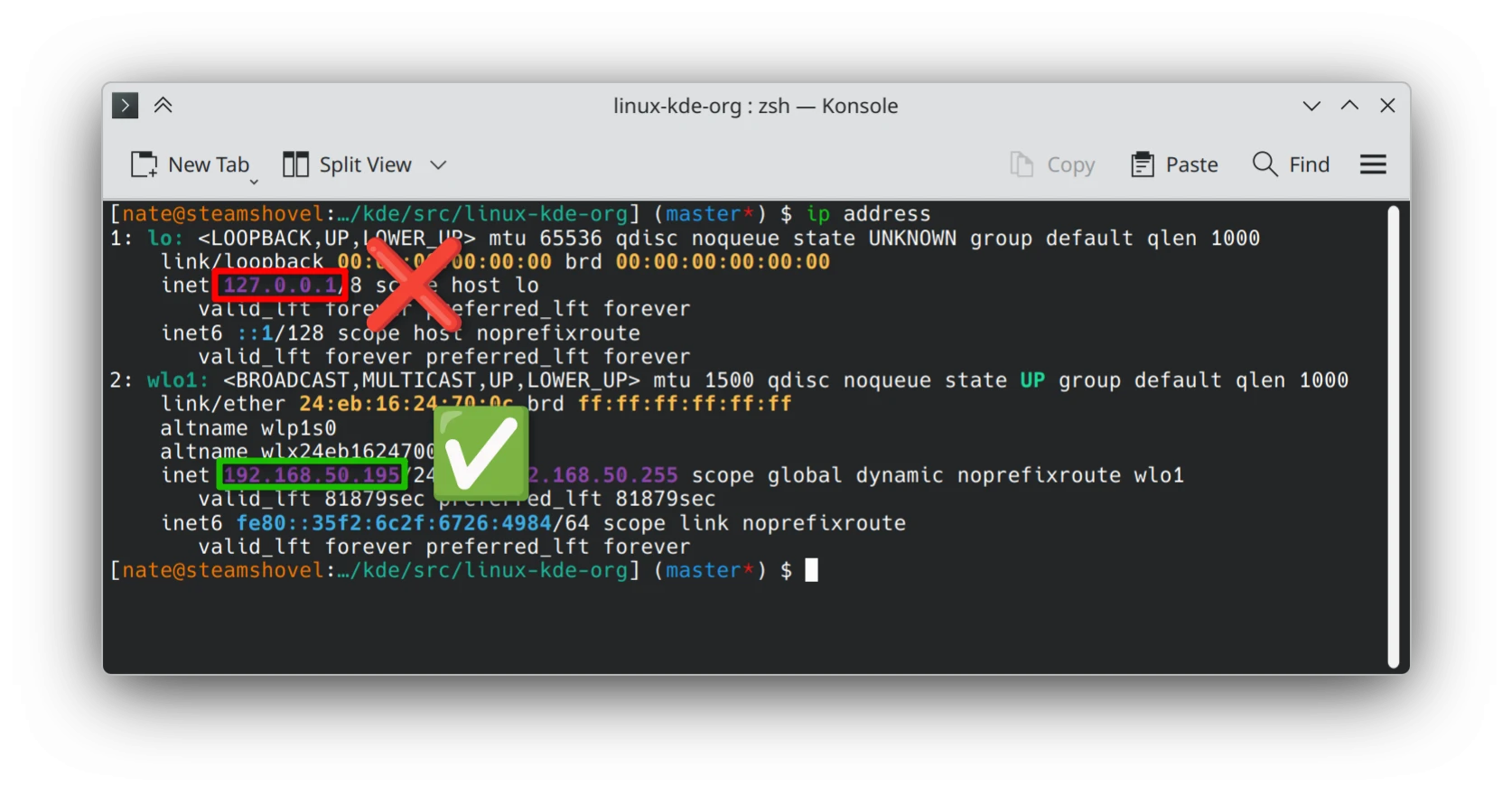
2. Připojte se přes SSH z jiného systému
- V jiném systému ve stejné síti otevřete libovolnou aplikaci terminálu.
- Zadejte příkaz
ssh [uživatelské jméno uživatele na druhém systému]@[IP adresa druhého systému]. Chcete-li se například přihlásit jako uživatel "alex" na systému s IP adresou "192.168.1.1", zadejte příkazssh alex@192.168.1.1. - Po zobrazení výzvy zadejte heslo zadaného uživatele.
Tento přípěvek napsal Nate Graham pod licencí CC-BY-4.0.