Iniciar sesión en el sistema de forma remota
KDE Linux permite dos métodos para iniciar sesión como usuario en el sistema desde otro sistema:
- Gráficamente, mediante el protocolo de escritorio remoto (o «RDP»).
- En una ventana de terminal, mediante un shell seguro (o «SSH»).
Gráficamente mediante RDP
Este método te permite interactuar con el sistema como si lo estuvieras usando normalmente.
Para activar el acceso remoto mediante RDP, haz lo siguiente:
1. Prepara el sistema para acceso RDP
- Abre la aplicación Preferencias del sistema.
- En la barra lateral, baja hasta el grupo Seguridad y privacidad y pulsa en Escritorio remoto.
- En Usuarios del sistema, pulsa sobre una cuenta de usuario de la lista para permitirle usar el escritorio de forma remota.
- Marca «Activar el servidor RDP» en la esquina superior derecha de la ventana.
- Se listarán una o más direcciones de red cerca de la parte superior de la ventana. Toma nota de al menos una de ellas.
- Para habilitar el inicio de sesión remoto del sistema cada vez que arranque y el usuario que hayas indicado haya iniciado sesión, marca la casilla Inicio automático al iniciar sesión.
2. Conéctate mediante una aplicación cliente RDP a otro sistema
- En otro sistema de la misma red, instala una aplicación cliente RDP. Para encontrar uno, busca «cliente RDP» en la tienda de aplicaciones/gestor de software del otro sistema. [KDE tiene uno llamado KRDC, aunque también funcionarán otros.
- Lanza la aplicación cliente RDP.
- Cuando te solicite que introduzcas la dirección del servidor, escribe la dirección de red de la máquina remota que has anotado antes y pulsa la tecla Intro.
- Cuando te solicite tus credenciales, escribe el nombre de usuario de la cuenta para la que habilitaste el uso RDP en la máquina remota y su contraseña. Deja en blanco el campo «Dominio».
Desde la terminal mediante SSH
Este método te permite interactuar con el sistema como si estuvieras en una ventana de terminal local.
1. Prepara el sistema para acceso SSH
- Lanza la aplicación Konsole.
- Ejecuta
systemctl enable --now sshd. Cuando te solicite autenticación, hazlo. - Verifica que el servicio SSH se ha iniciado ejecutando
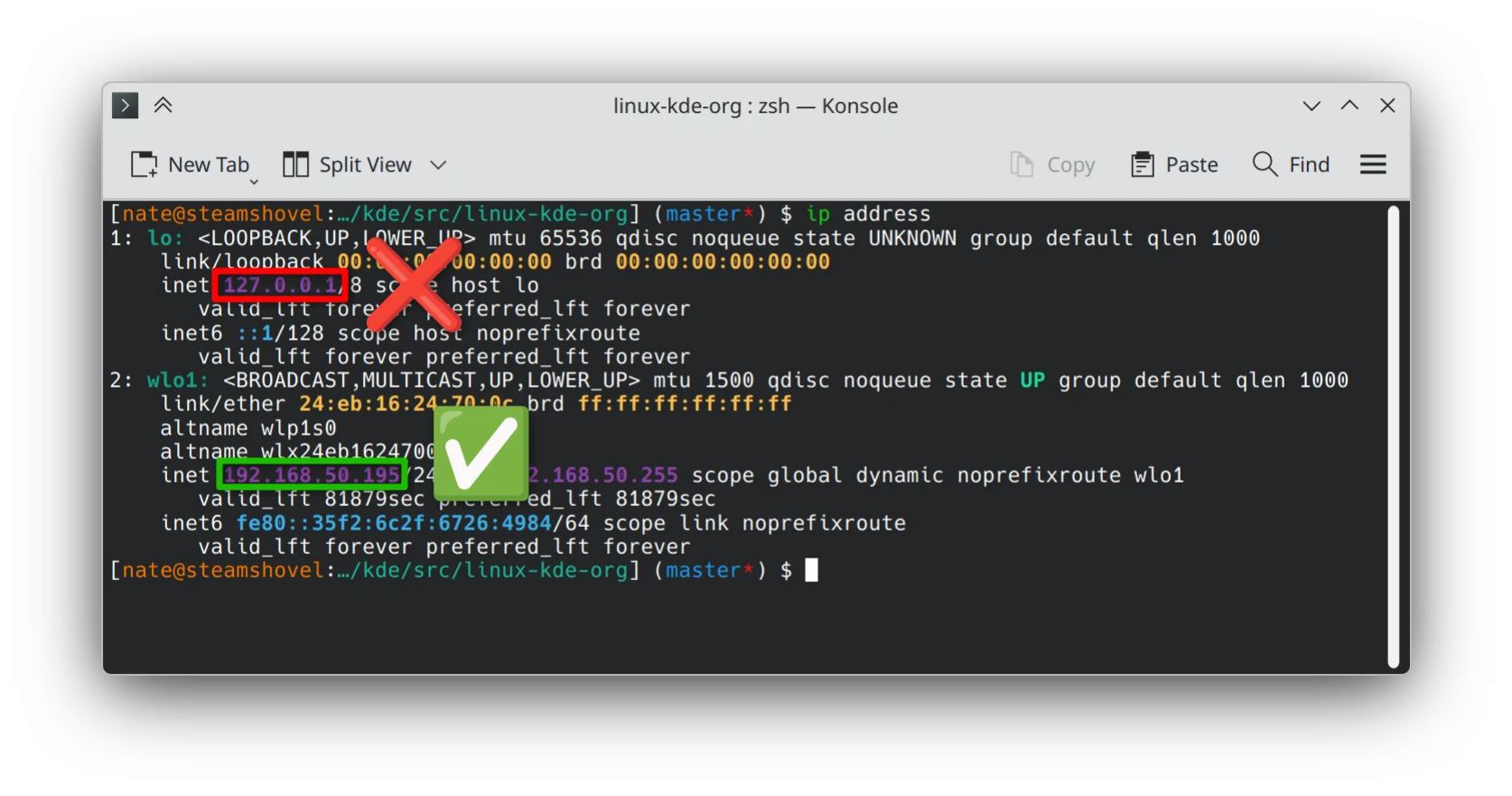
systemctl status sshd. Si está en funcionamiento verás el mensaje «Activo: activo (en ejecución)» por alguna parte. - Toma nota de la dirección IP del sistema ejecutando
ip address. Busca en la sección «inet», en la primera entrada que no sea «lo»:
2. Conéctate mediante SSH a otro sistema
- Desde otro sistema de la misma red, abre la aplicación de terminal que prefieras.
- Ejecuta
ssh [nombre de un usuario del otro sistema]@[dirección IP del otro sistema]. Por ejemplo, para iniciar sesión como el usuario «alex» en un sistema cuya dirección IP es «192.168.1.1», ejecutassh alex@192.168.1.1. - Cuando te solicite la contraseña, introduce la del usuario que has indicado.
Artículo escrito por Nate Graham bajo las condiciones de la licencia CC-BY-4.0.