Se connecter au système à distance
KDE Linux prend en charge deux méthodes pour se connecter en tant qu'utilisateur sur le système à partir d'un autre système :
- Graphiquement, grâce au protocole « Remote Desktop » (Ou « RDP »).
- Dans une fenêtre de terminal, grâce au « Secure Shell » (Ou « SSH »).
Graphiquement en utilisant RDP
Cette méthode vous permet d'interagir avec le système comme si vous l'utilisiez normalement.
Pour activer l'accès à distance grâce RDP, veuillez procéder comme suit :
1. Activer le système pour l'accès RDP
- Lancer l'application Configuration du système.
- Dans la barre latérale, faites un défilement vers le bas jusqu'au groupe Sécurité et confidentialité et cliquez sur Bureau à distance.
- Dans le menu Utilisateurs du système, veuillez cliquer sur un compte utilisateur de la liste pour l'activer pour une utilisation du bureau à distance.
- Veuillez cliquer sur l'interrupteur Activer le serveur RDP dans le coin supérieur droit de la fenêtre.
- Une ou plusieurs adresses réseau seront listées près du haut de la fenêtre. Veuillez noter au moins l'une d'entre elles.
- Pour activer le système pour la connexion à distance à chaque démarrage et après la connexion de l'utilisateur que vous avez indiqué, veuillez cliquer sur la case à cocher Démarrage automatique à la connexion.
2. Connectez-vous grâce une application cliente RDP sur un autre système
- Depuis un autre système sur le même réseau, veuillez installer une application client « RDP ». Pour en trouver une, veuillez rechercher « Client RDP » dans la boutique d'applications / gestionnaire de logiciels de l'autre système. KDE en propose une appelée KRDC mais d'autres devraient également fonctionner.
- Lancer l'application cliente RDP.
- Lorsque vous êtes invité à saisir une adresse de serveur, veuillez saisir l'adresse réseau de la machine distante que vous avez notée précédemment et appuyer sur la touche Entrée.
- Lorsque vous êtes invité à entrer des informations d'identification, veuillez saisir le nom d'utilisateur du compte que vous avez activé pour l'utilisation du bureau à distance (RDP) sur la machine distante, ainsi que son mot de passe. Vous pouvez laisser le champ « Domaine » vide.
Terminal utilisant SSH
Cette méthode vous permet d'interagir avec le système comme si vous étiez dans une fenêtre de terminal locale.
1. Activer le système pour l'accès SSH
- Lancer l'application Konsole.
- Exécutez « systemctl enable --now sshd ». Lorsqu'il vous sera demandé de vous authentifier, faites-le.
- Veuillez vérifier que le service SSH a bien démarré en lançant la commande « systemctl status sshd ». Si cela a fonctionné, vous verrez « Actif : actif (En cours d'exécution) » mentionné quelque part.
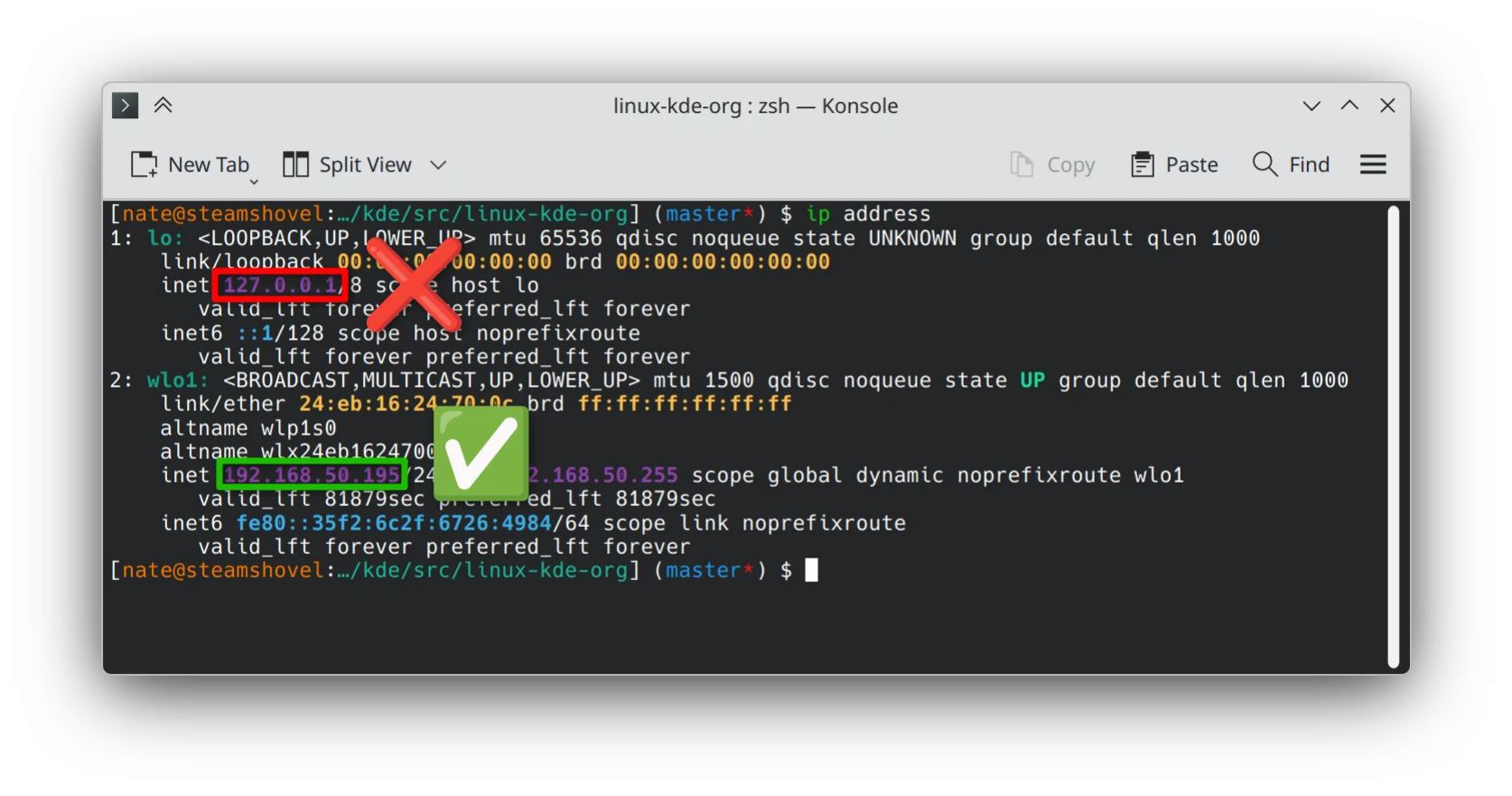
- Veuillez noter l'adresse IP du système en exécutant la commande « ip address ». Veuillez regarder sous « inet » dans la première entrée qui n'est pas « lo » :
2. Connectez-vous à un autre système grâce à SSH
- Depuis un autre système sur le même réseau, veuillez ouvrir une application de terminal de votre choix.
- Lancez la commande « ssh [nom d'utilisateur d'un utilisateur sur l'autre système]@[adresse IP de l'autre système] ». Par exemple, pour se connecter en tant qu'utilisateur « alex » sur un système dont l'adresse IP est « 192.168.1.1 », lancez « ssh alex@192.168.1.1 ».
- Lorsque cela vous est demandé, veuillez saisir le mot de passe de l'utilisateur que vous avez spécifié.
Article rédigé par Nate Graham sous licence CC-BY-4.0.