כניסה למערכת מרחוק
לינוקס KDE תומך בשתי שיטות להיכנס כמשתמש במערכת ממערכת אחרת:
- בצורה חזותית, דרך פרוטוקול שולחן עבודה מרוחק (נקרא „RDP”).
- בחלון מסוף, דרך מעטפת מאובטחת (נקרא „SSH”).
גרפית דרך RDP
השיטה הזאת מאפשרת לך לתפעל את המערכת כמו בשימוש רגיל.
כדי להפעיל גישה מרחוק דרך RDP, יש לבצע את השלבים הבאים:
1. להפעיל גישת RDP למערכת
- להפעיל את היישום הגדרות מערכת.
- בסרגל הצד, יש לגלול לקבוצה אבטחה ופרטיות וללחוץ על שולחנות עבודה מרוחקים.
- תחת משתמשי מערכת, יש ללחוץ על חשבון משתמש ברשימה כדי להפעיל עבורו אפשרות לגישה מרחוק לשולחן העבודה.
- יש ללחוץ על מתג הפעלת שרת RDP בפינה השמאלית העליונה של החלון.
- כנראה שתופענה כתובת אחת או יותר בסמוך לראש החלון. יש לכתוב לפחות אחת מהן.
- כדי לאפשר חיבור לגישה מרחוק למערכת בכל פעם שהיא עולה והמשתמש שציינת נכנס, יש ללחוץ על תיבת הסימון הפעלה אוטומטית עם עליית המערכת.
2. להתחבר דרך יישום לקוח RDP ממערכת אחרת
- ממערכת אחרת באותה הרשת, יש להתקין יישום לקוח RDP. כדי למצוא כאלהף יש לחפש את הביטוי „RDP client” במנהל/חנות התוכנות של המערכת האחרת. [ל־KDE יש אחד כזה בשם KRDC, אבל גם יישומים אחרים אמורים לעבוד היטב באותה מידה.
- להפעיל את יישום לקוח ה־RDP.
- כשמופיעה בקשה למלא כתובת שרת, יש להקליד את כתובת הרשת של המכונה המרוחקת שתיעדת קודם לכן וללחוץ על המקש Enter.
- כשמופיעה בקשה לפרטי גישה, יש להקליד את שם המשתמש של החשבון שעבורו הפעלת שימוש דרך RDP במכונה המרוחקת ואת הסיסמה. את השדה „שם תחום/Domain” יש להשאיר ריק.
מסוף דרך SSH
השיטה הזאת מאפשרת לך לתפעל את המערכת ממש כמו בחלון מסוף מקומי.
1. להפעיל גישת SSH למערכת
- לפתוח את היישום Konsole.
- להריץ את הפקודה
systemctl enable --now sshd. לעבור אימות כשמופיעה בקשה כזאת. - לוודא ששירות ה־SSH עלה על ידי הרצת הפקודה
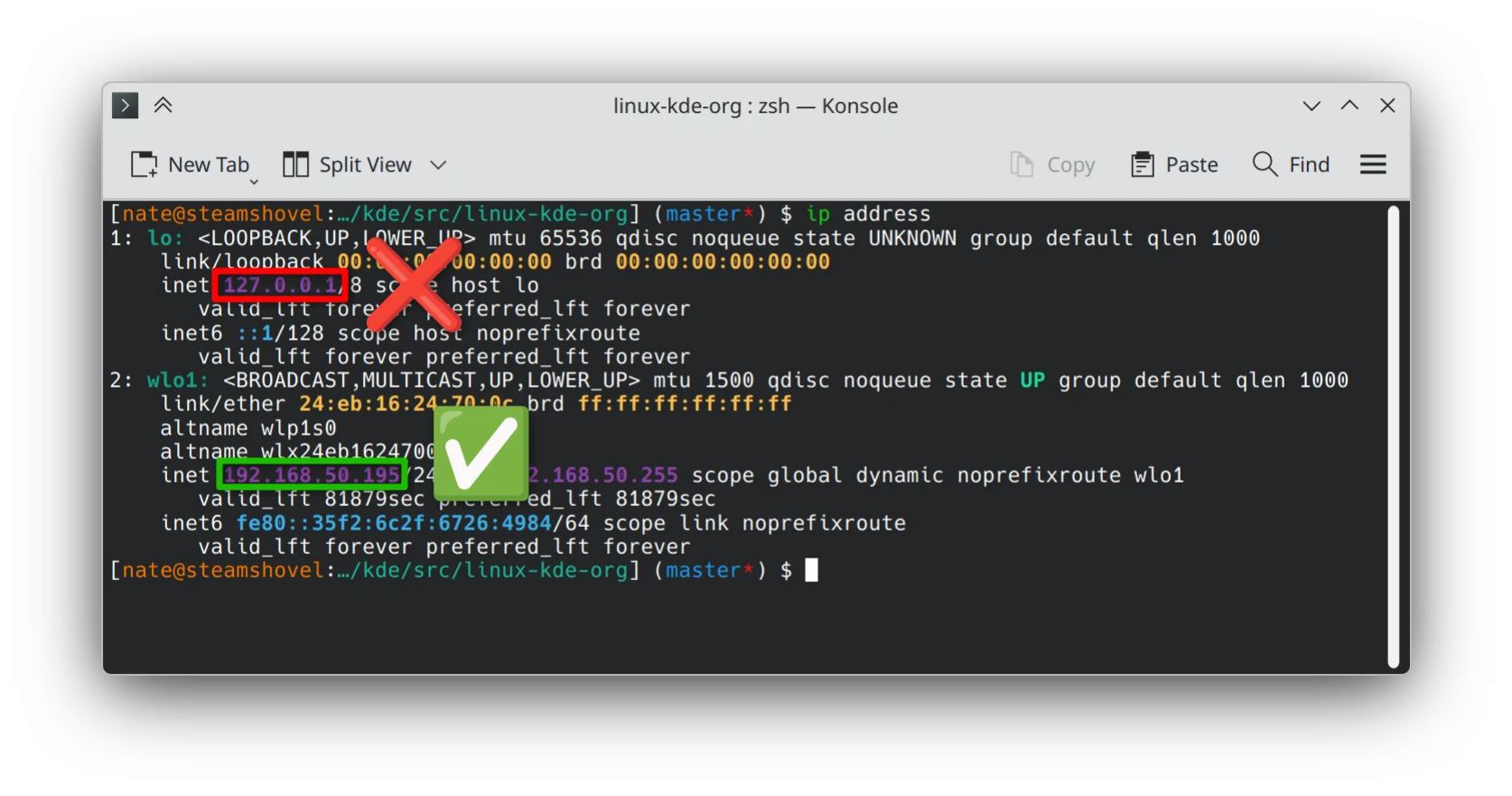
systemctl status sshd. אם זה עבד, תופיע ההודעה „Active: active (running)” בין השורות. - יש לכתוב בצד את כתובת ה־IP על ידי הרצת הפקודה
ip address. לחפש אותה תחת „inet” עבור הרשומה הראשונית שאינה „lo” (מגשר תקשורת מקומית):
2. להתחבר ל־SSH במערכת אחרת
- ממכונה אחרת באותה הרשת, יש לפתוח יישום מסוף לבחירתך.
- להריץ
ssh [שם משתמש במערכת השנייה]@[כתובת IP של המערכת השנייה]. למשל, כדי להיכנס בתור המשתמש „yaron” למערכת שכתובת ה־IP שלה היא „192.168.1.1”, יש להריץ את הפקודהssh yaron@192.168.1.1. - כשמופיעה בקשה, יש למלא את הסיסמה של המשתמש שציינת.
הכתבה נתרמה על ידי Nate Graham בכפוף לרישיון CC-BY-4.0.