Accesso remoto al sistema
KDE Linux supporta due metodi di accesso al sistema come utente da un altro sistema:
- Graficamente, tramite il protocollo desktop remoto (Remote Desktop Protocol, o “RDP”).
- Da una finestra di terminale, tramite Secure Shell (o “SSH”).
Graficamente tramite RDP
Questo metodo ti permette di interagire col sistema come se lo stessi utilizzando normalmente.
Per accedere in remoto tramite RDP, procedi come segue:
1. Abilitare il sistema per l'accesso RDP
- Avvia l'applicazione Impostazioni di sistema.
- Nella barra laterale scorri fino al gruppo Sicurezza e riservatezza e fai clic su Desktop remoto.
- In Utenti del sistema, fai clic su un account utente presente nell'elenco per abilitarlo all'uso del desktop remoto.
- Fai clic sull'interruttore Abilita server RDP nell'angolo superiore destro della finestra.
- Verranno elencati uno o più indirizzi di rete nella parte superiore della finestra. Annotane almeno uno.
- Per abilitare il sistema per l'accesso remoto ogni volta che viene avviato e l'utente indicato ha eseguito l'accesso, spunta la casella di controllo Avvio automatico all'accesso.
2. Collegarsi tramite un client RDP in un altro sistema
- Da un altro sistema della stessa rete, installa un client RDP. Per trovarne uno, cerca “client RDP” nel gestore delle applicazioni / store dell'altro sistema. [KDE ne produce uno chiamato KRDC, ma anche gli altri funzionano.
- Avvia il client RDP.
- Quando viene richiesto di inserire l'indirizzo del server, scrivi l'indirizzo di rete per il computer remoto che hai annotato in precedenza e premi il tasto Invio.
- Quando sono richieste le credenziali, scrivi il nome utente e password dell'account per cui hai abilitato l'uso di RDP sul computer remoto. Lascia vuoto il campo “Dominio”.
Da terminale tramite SSH
Questo metodo ti permette di interagire col sistema come se fossi in una finestra di terminale locale.
1. Abilitare il sistema per l'accesso SSH
- Avvia Konsole.
- Esegui
systemctl enable --now sshd. Quando richiesto, esegui l'autenticazione. - Verifica che il servizio SSH sia stato avviato eseguendo
systemctl status sshd. Se ha funzionato, vedrai menzionata la scritta “Attivo: attivo (in esecuzione)” da qualche parte. - Annota l'indirizzo IP del sistema digitando
ip address. Cerca “inet” nella prima voce che è “lo”:
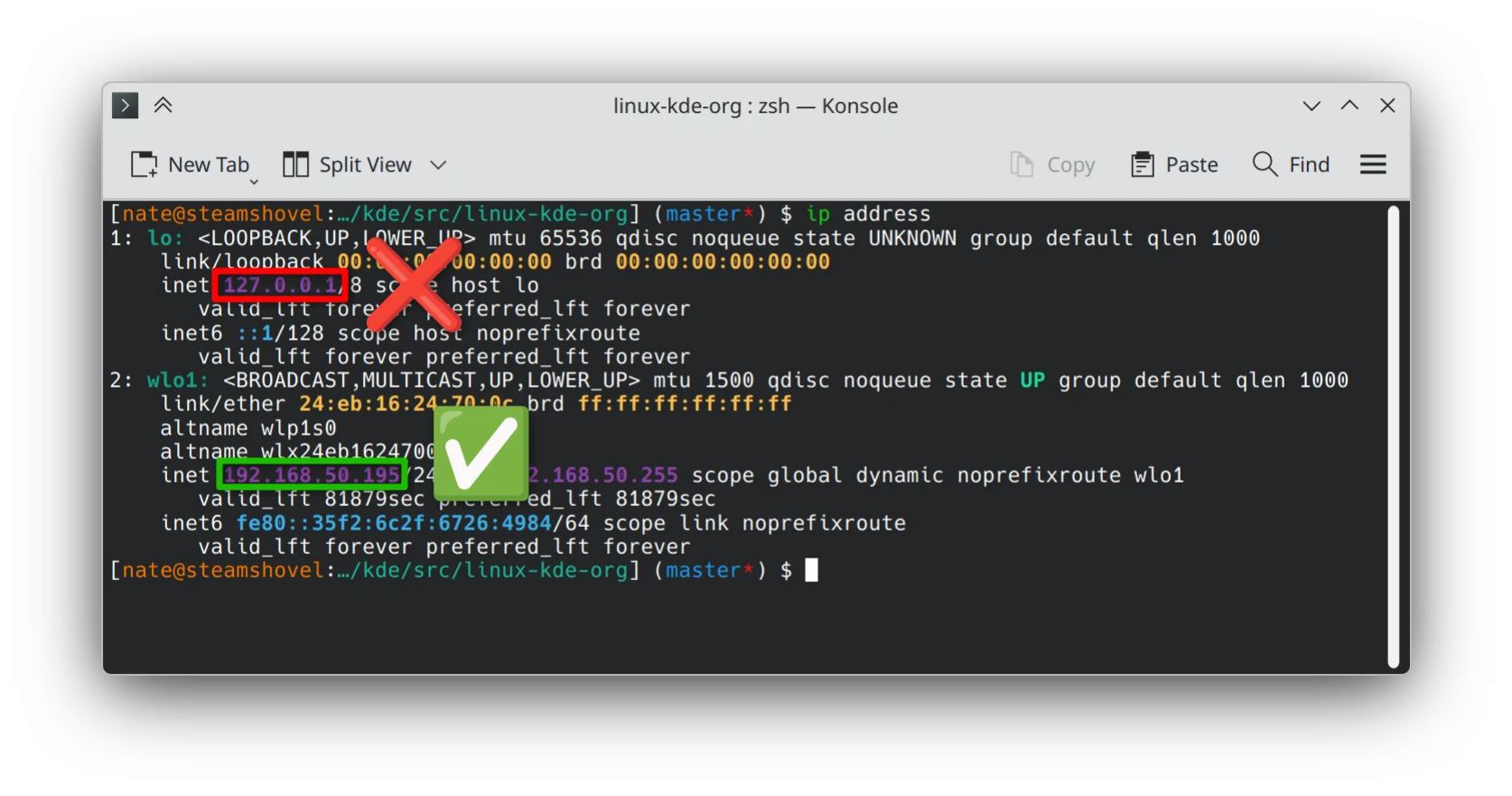
2. Collegarsi tramite SSH in un altro sistema
- Da un altro sistema nella stessa rete, apri un'applicazione di terminale a tua scelta.
- Esegui
ssh [nome utente di un utente sull'altro sistema]@[indirizzo IP dell'altro sistema]. Per esempio, per accedere all'utente “alex” su un sistema il cui indirizzo IP è “192.168.1.1”, eseguissh alex@192.168.1.1. - Quando richiesto, inserisci la password dell'utente specificato.
Articolo scritto da Nate Graham sotto licenza CC-BY-4.0.