Aanmelden bij het systeem van afstand
KDE Linux ondersteunt twee methoden om vanaf een ander systeem u aan te melden als gebruiker op het systeem:
- Grafisch, via Remote Desktop Protocol (ofwel “RDP”).
- In een terminalvenster, via Secure Shell (of “SSH”).
Grafisch met gebruik van RDP
Met deze methode kunt u met het systeem communiceren alsof u het normaal gebruikt.
Om toegang va afstand via RDP in te schakelen, doe het volgende:
1. Schakel RDP-toegang in op het systeem
- Start de toepassing Systeeminstellingen.
- Schuif in de zijbalk naar beneden naar de groep Beveiliging en privacy en klik op Extern bureaublad.
- Klik onder Systeemgebruikers op een gebruikersaccount in de lijst om dit account in te schakelen voor gebruik met extern bureaublad.
- Klik op de schakelaar RDP-server inschakelen in de rechterbovenhoek van het venster.
- Een of meer netwerkadressen worden bovenaan het venster weergegeven. Noteer er minstens één.
- Om het systeem in te schakelen voor automatisch aanmelden op afstand elke keer dat het wordt opgestart en de door u opgegeven gebruiker is aangemeld, activeert u het selectievakje Automatisch opstarten bij aanmelden aan.
2. Maak verbinding via een RDP-client-toepassing op een ander systeem
- Installeer vanaf een ander systeem in hetzelfde netwerk een RDP-client-toepassing. Om er een te vinden, zoekt u naar "RDP-client" in de toepassingenopslag/softwarebeheerder van het andere systeem. KDE heeft er een genaamd KRDC, maar andere zouden ook moeten werken.
- Start de toepassing RDP-client
- Wanneer u wordt gevraagd een serveradres in te voeren, typt u het netwerkadres van de externe machine dat u eerder hebt opgeschreven en drukt u op de Enter-toets.
- Wanneer u wordt gevraagd om inloggegevens in te voeren, typt u de gebruikersnaam van het account dat u hebt ingeschakeld voor RDP-gebruik op de externe computer, en het bijbehorende wachtwoord. Laat het veld 'Domein' leeg.
Terminal met SSH
Met deze methode kunt u met het systeem communiceren alsof u zich in een lokaal terminalvenster bevindt.
1. Schakel SSH-toegang in op het systeem
- Start de toepassing Konsole.
- Voer
systemctl enable --now sshduit. Wanneer u daarom wordt gevraagd, dient u zich te authenticeren. - Controleer of de SSH-service is gestart door
systemctl status sshduit te voeren. Als het gelukt is, ziet u ergens "Active: active (running)" staan. - Noteer het IP-adres van het systeem door
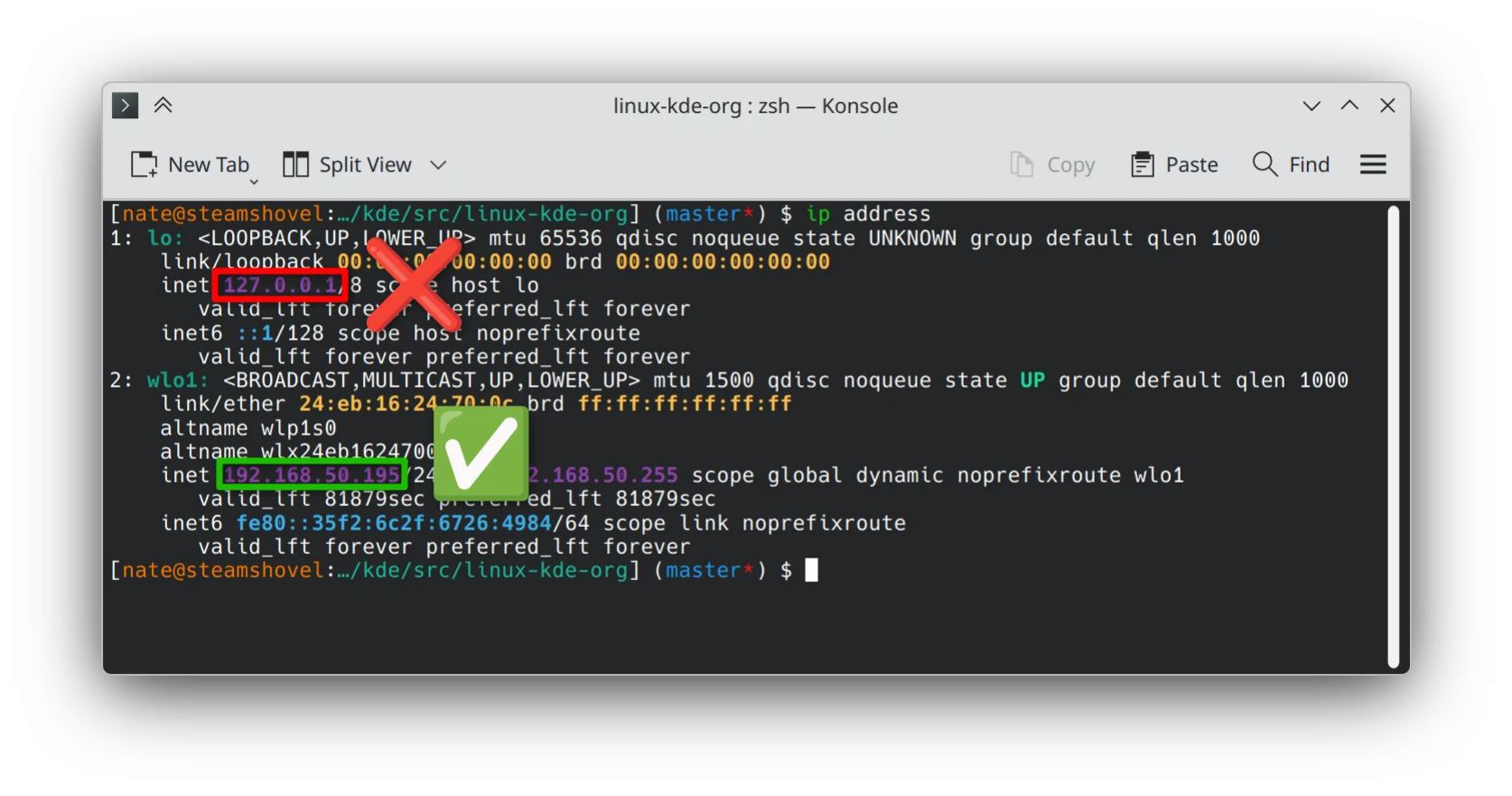
ip addressuit te voeren. Kijk onder “inet” bij de eerste vermelding die niet “lo” is:
2. Maak verbinding via SSH op een ander systeem
- Open vanaf een ander systeem in hetzelfde netwerk een terminalprogramma naar keuze.
- Voer
ssh [gebruikersnaam van een gebruiker op het andere systeem]@[IP-adres van het andere systeem]uit. Om bijvoorbeeld u aan te melden als de gebruiker "alex" op een systeem met IP-adres "192.168.1.1", voert ussh alex@192.168.1.1uit. - Voer, wanneer daarom gevraagd wordt, het wachtwoord in van de gebruiker die u hebt opgegeven.
Artikel bijgedragen door Nate Graham onder de licentie CC-BY-4.0.