Acessar o sistema remotamente
O KDE Linux suporta dois métodos para fazer login como usuário no sistema a partir de outro sistema:
- Graficamente, através do Protocolo de Área de Trabalho Remota (ou “RDP”, sigla em inglês).
- Em uma janela de terminal, via Secure Shell (ou “SSH”).
Graficamente usando o RDP
Este método permite que você interaja com o sistema como se o estivesse usando normalmente.
Para habilitar o acesso remoto via RDP, faça o seguinte:
1. Habilite o sistema para acesso RDP
- Inicie o aplicativo Configurações do sistema.
- Na barra lateral, role para baixo até o grupo Segurança e Privacidade e clique em Área de Trabalho Remota.
- Em Usuários do Sistema, clique em uma conta de usuário na lista para habilitá-la para uso remoto da área de trabalho.
- Clique na opção Ativar servidor RDP no canto superior direito da janela.
- Um ou mais endereços de rede serão exibidos na parte superior da janela. Anote pelo menos um deles.
- Para habilitar o login remoto do sistema sempre que ele for iniciado e o usuário indicado fizer login, clique na caixa de seleção Inicialização automática ao fazer login.
2. Conecte-se por meio de um aplicativo cliente RDP em outro sistema.
- Em outro sistema na mesma rede, instale um aplicativo cliente RDP. Para encontrar um, pesquise por "cliente RDP" na loja de aplicativos/gerenciador de software do outro sistema. O KDE oferece um chamado KRDC, mas outros aplicativos também devem funcionar.
- Inicie o aplicativo cliente RDP.
- Quando solicitado a inserir um endereço de servidor, digite o endereço de rede da máquina remota que você anotou anteriormente e pressione a tecla Enter.
- Quando solicitado a inserir as credenciais, digite o nome de usuário da conta que você habilitou para uso de RDP na máquina remota e a respectiva senha. Deixe o campo "Domínio" em branco.
Via terminal usando SSH
Este método permite que você interaja com o sistema como se estivesse em uma janela de terminal local.
1. Habilite o sistema para acesso SSH
- Inicie o aplicativo Konsole
- Execute o comando
systemctl enable --now sshd. Quando solicitado a autenticar, faça-o. - Verifique se o serviço SSH foi iniciado executando
systemctl status sshd. Se funcionou, você verá a mensagem “Active: active (running)” em algum lugar. - Anote o endereço IP do sistema executando o comando
ip address. Procure por “inet” na primeira entrada que não seja “lo”:
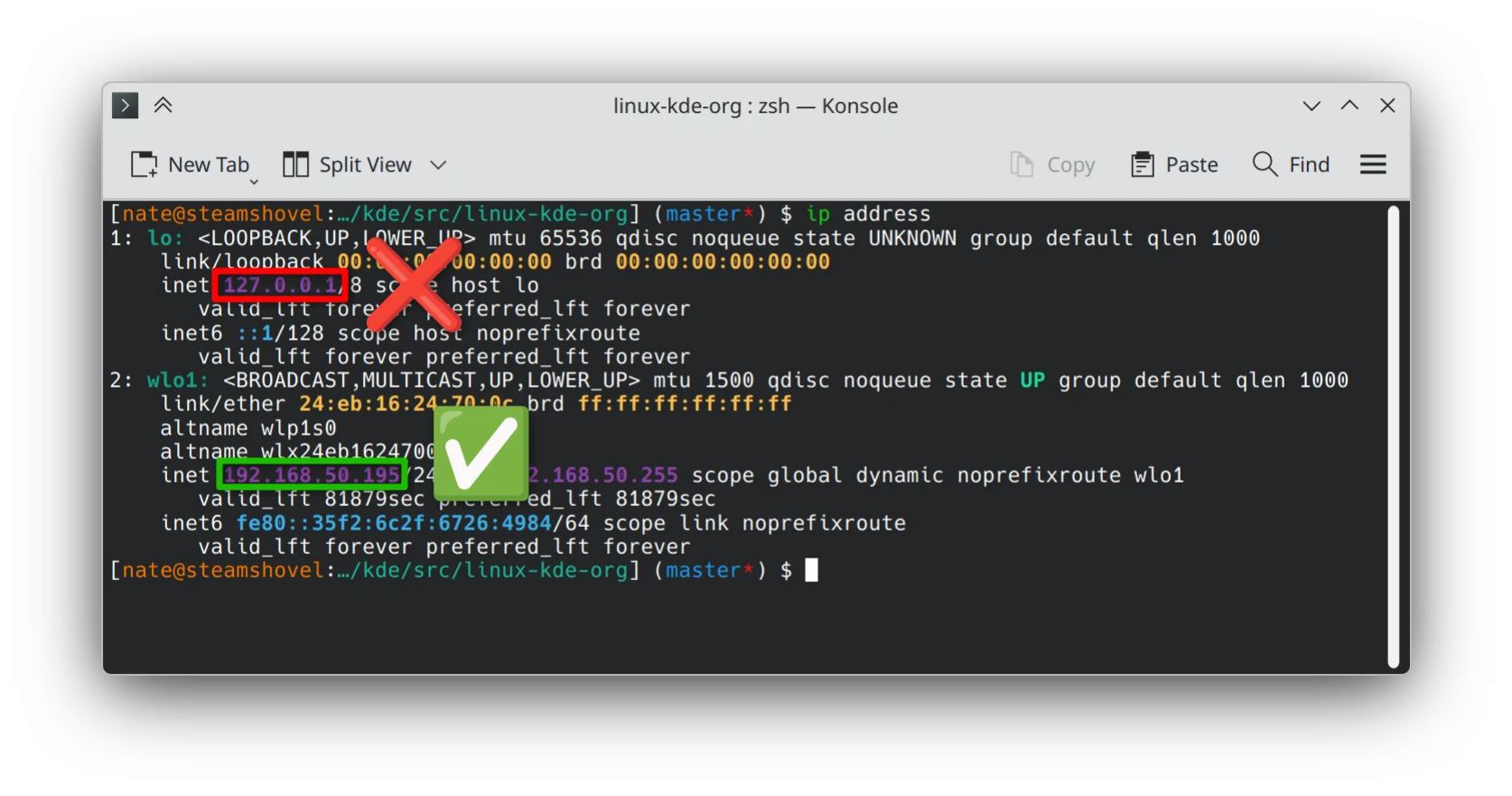
2. Conecte-se via SSH a partir de outro sistema
- A partir de outro sistema na mesma rede, abra um aplicativo de terminal de sua escolha.
- Execute o comando
ssh [nome de usuário do outro sistema]@[endereço IP do outro sistema]. Por exemplo, para fazer login como o usuário “alex” em um sistema cujo endereço IP é “192.168.1.1”, executessh alex@192.168.1.1. - Quando solicitado, digite a senha do usuário que você especificou.
Artigo contribuído por Nate Graham sob a licença CC-BY-4.0.