Удалённый вход в систему
KDE Linux поддерживает два способа войти в систему пользователем с другого компьютера:
- Графический — по протоколу удалённого рабочего стола (Remote Desktop Protocol, «RDP»).
- Через окно терминала — по протоколу Secure Shell («SSH»).
Графический вход по RDP
Этот способ позволяет работать с системой так же, как при обычном её использовании.
Чтобы включить удалённый доступ по RDP, выполните следующие действия:
1. Включение доступа по RDP
- Запустите приложение Параметры системы.
- На боковой панели прокрутите вниз до группы Безопасность и конфиденциальность и нажмите Удалённый рабочий стол.
- В разделе Системные пользователи щёлкните по учётной записи в списке, чтобы разрешить ей удалённый доступ к рабочему столу.
- Включите переключатель Включить RDP-сервер в правом верхнем углу окна.
- В верхней части окна появится один или несколько сетевых адресов. Запишите хотя бы один из них.
- Чтобы удалённый вход включался при каждом запуске системы после входа указанного пользователя, установите флажок Автоматический запуск сервера при входе.
2. Подключение через RDP-клиент на другом компьютере
- На другом компьютере в той же сети установите приложение RDP-клиента. Чтобы найти подходящие, поищите «RDP-клиент» в магазине приложений или центре программ этой системы. У KDE есть такое приложение — KRDC, но подойдут и другие.
- Запустите приложение RDP-клиента.
- Когда будет запрошен адрес сервера, введите записанный ранее сетевой адрес удалённого компьютера и нажмите клавишу Enter.
- Когда будут запрошены учётные данные, введите имя и пароль той учётной записи, которой вы разрешили доступ по RDP на удалённом компьютере. Поле «Домен» оставьте пустым.
Вход в терминале по SSH
Этот способ позволяет работать с системой так же, как в локальном окне терминала.
1. Включение доступа по SSH
- Запустите приложение Konsole.
- Выполните
systemctl enable --now sshdи пройдите проверку подлинности, когда её запросят. - Убедитесь, что служба SSH запустилась: выполните
systemctl status sshd. Если всё получилось, где-то в выводе будет строка «Active: active (running)». - Запишите IP-адрес системы: выполните
ip addressи найдите значение после «inet» в первом разделе, который не «lo»:
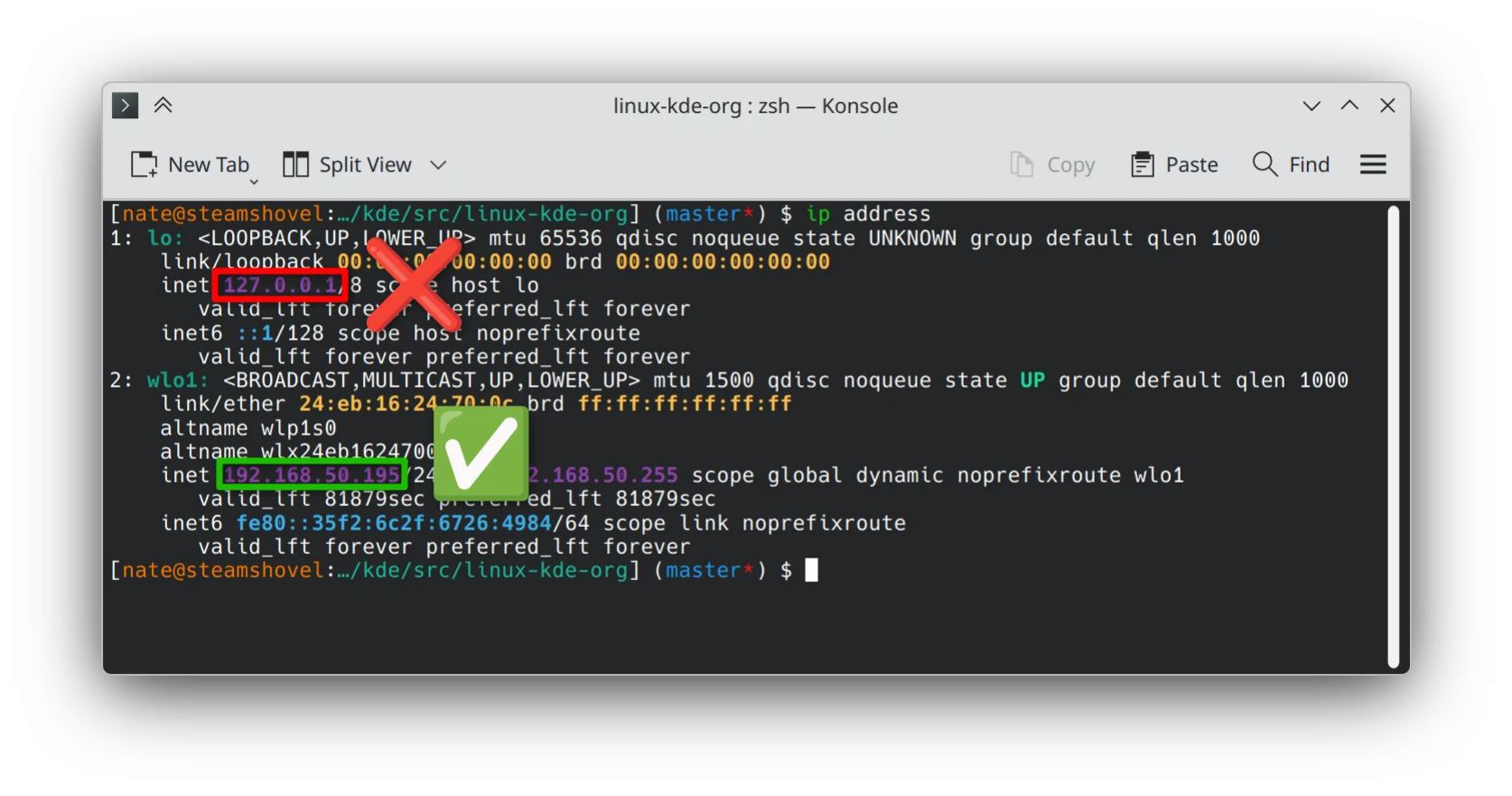
2. Подключение по SSH с другого компьютера
- На другом компьютере в той же сети откройте любое приложение терминала.
- Выполните
ssh [имя пользователя на другом компьютере]@[IP-адрес другого компьютера]. Например, чтобы войти пользователем «alex» в систему с адресом «192.168.1.1», выполнитеssh alex@192.168.1.1. - Когда его запросят, введите пароль указанного пользователя.
Статья предоставлена Nate Graham и распространяется под лицензией CC-BY-4.0.