Prihlásenie do systému na diaľku
KDE Linux podporuje dva spôsoby prihlásenia sa ako používateľ do systému z iného systému:
- Graficky, cez Remote Desktop Protocol (alebo „RDP“).
- V okne terminálu, cez Secure Shell (alebo „SSH“).
Graficky pomocou RDP
Táto metóda vám umožňuje pracovať so systémom, akoby ste ho používali normálne.
Na povolenie vzdialeného prístupu cez RDP postupujte takto:
1. Povoľte v systéme prístup cez RDP
- Spustite aplikáciu Systémové nastavenia.
- Na bočnom paneli prejdite nadol na skupinu Zabezpečenie a súkromie a kliknite na Vzdialená plocha.
- V časti Systémoví používatelia kliknite na používateľské konto v zozname, aby ste ho povolili na používanie vzdialenej plochy.
- Kliknite na prepínač Povoliť server RDP v pravom hornom rohu okna.
- V hornej časti okna sa zobrazí jedna alebo viac sieťových adries. Aspoň jednu z nich si zapíšte.
- Ak chcete povoliť vzdialené prihlásenie do systému pri každom jeho spustení a prihlásení používateľa, ktorého ste určili, kliknite na zaškrtávacie pole Automatické spustenie pri prihlásení.
2. Pripojte sa cez klientskú aplikáciu RDP na inom systéme
- Na inom systéme v tej istej sieti nainštalujte klientskú aplikáciu RDP. Nejakú nájdete tak, že v obchode s aplikáciami či správcovi softvéru toho systému vyhľadáte „RDP client“. KDE má vlastnú s názvom KRDC, fungovať by však mali aj iné.
- Spustite klientskú aplikáciu RDP.
- Keď budete vyzvaní na zadanie adresy servera, zadajte sieťovú adresu vzdialeného počítača, ktorú ste si predtým zapísali, a stlačte kláves Enter.
- Keď budete vyzvaní na zadanie prihlasovacích údajov, zadajte používateľské meno konta, ktoré ste povolili na používanie RDP na vzdialenom počítači, a jeho heslo. Pole „Doména“ nechajte prázdne.
Terminál pomocou SSH
Táto metóda vám umožňuje pracovať so systémom, akoby ste boli v lokálnom okne terminálu.
1. Povoľte v systéme prístup cez SSH
- Spustite aplikáciu Konsole.
- Spustite
systemctl enable --now sshd. Keď budete vyzvaní na overenie, vykonajte ho. - Overte, či sa služba SSH spustila, spustením
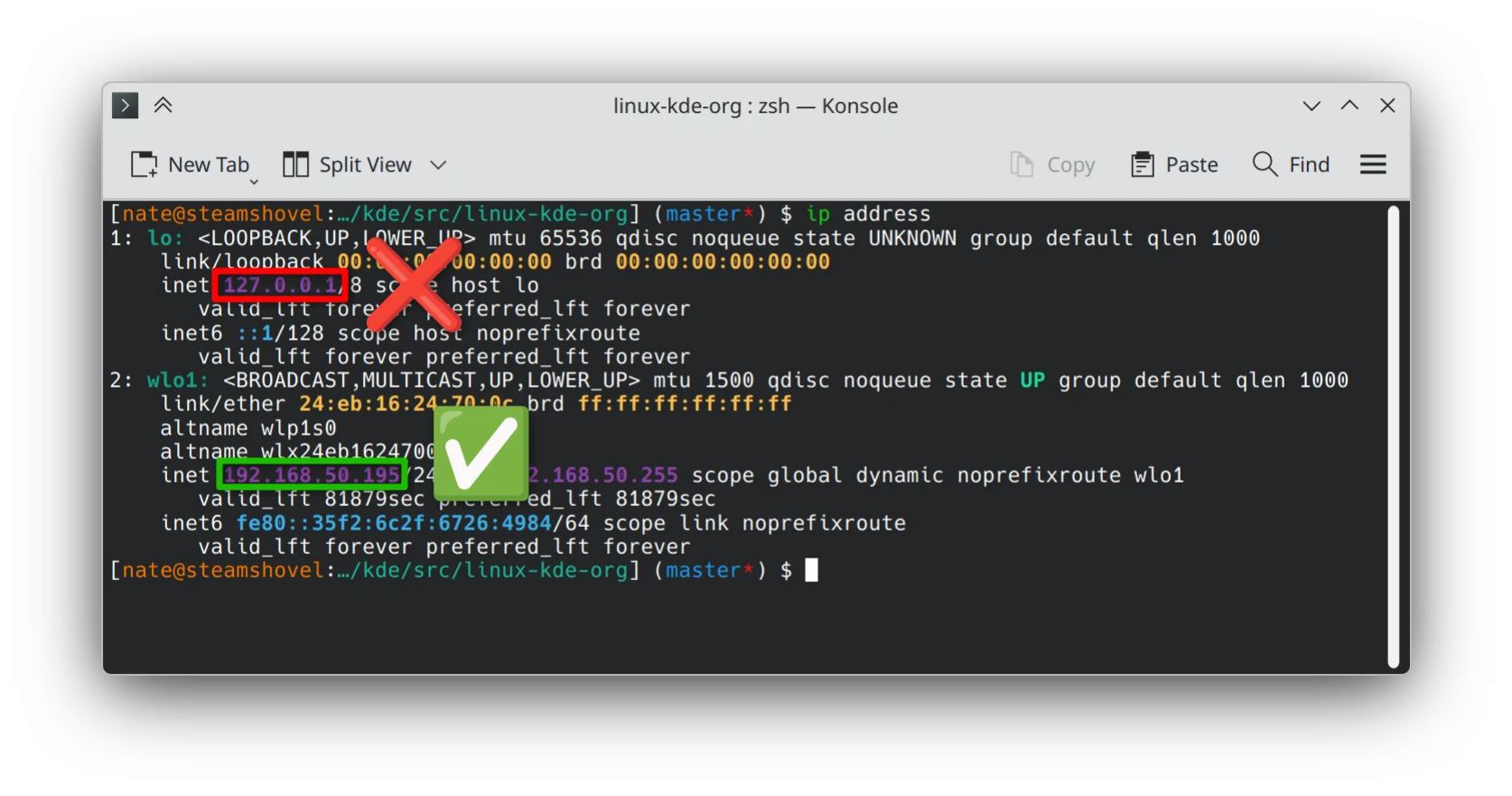
systemctl status sshd. Ak to fungovalo, niekde uvidíte spomenuté „Active: active (running)“. - Zapíšte si IP adresu systému spustením
ip address. Pozrite sa pod „inet“ pri prvej položke, ktorá nie je „lo“:
2. Pripojte sa cez SSH na inom systéme
- Z iného systému v rovnakej sieti otvorte terminálovú aplikáciu podľa vášho výberu.
- Spustite
ssh [používateľské meno používateľa na druhom systéme]@[IP adresa druhého systému]. Napríklad na prihlásenie ako používateľ „alex“ na systéme, ktorého IP adresa je „192.168.1.1“, spustitessh alex@192.168.1.1. - Keď budete vyzvaní, zadajte heslo používateľa, ktorého ste zadali.
Článok napísal Nate Graham pod licenciou CC-BY-4.0.