Prijava v sistem na daljavo
KDE Linux podpira dva načina prijave kot uporabnika sistema iz drugega sistema:
- Grafično, prek protokola za oddaljeno namizje (ali "RDP").
- V terminalskem oknu, prek Secure Shella (ali "SSH").
Grafično z uporabo RDP
Ta metoda vam omogoča interakcijo s sistemom, kot če bi ga uporabljali običajno.
Če želite omogočiti oddaljeni dostop prek RDP, naredite naslednje:
1. Omogočite sistemu dostop RDP
- Zaženite aplikacijo System Settings.
- V stranski vrstici se pomaknite navzdol do skupine Varnost in zasebnost in kliknite Oddaljeno namizje.
- V razdelku Sistemski uporabniki kliknite uporabniški račun na seznamu, da ga omogočite za uporabo oddaljenega namizja.
- V zgornjem desnem kotu okna kliknite stikalo Omogoči strežnik RDP.
- Pri vrhu okna bo prikazan eden ali več omrežnih naslovov. Zapišite si vsaj enega od njih.
- Če želite omogočiti oddaljeno prijavo v sistem vsakič, ko se zažene in se prijavi navedeni uporabnik, kliknite potrditveno polje Samodejni zagon ob prijavi.
2. Povežite se prek odjemalske aplikacije RDP v drugem sistemu
- Iz drugega sistema v istem omrežju namestite odjemalsko aplikacijo RDP. Če želite nekatere od njih namestiti, v trgovini z aplikacijami/upravljalniku programske opreme drugega sistema poiščite »odjemalec RDP«. KDE ima eno od njih, imenovano KRDC, vendar bi morale delovati tudi druge.
- Zaženite odjemalsko aplikacijo RDP.
- Ko ste pozvani k vnosu naslova strežnika, vnesite omrežni naslov oddaljenega računalnika, ki ste si ga prej zapisali, in pritisnite tipko Enter.
- Ko boste pozvani k vnosu poverilnic, vnesite uporabniško ime računa, ki ste ga omogočili za uporabo RDP na oddaljenem računalniku, in njegovo geslo. Polje "Domena" pustite prazno.
Terminal z uporabo SSH
Ta metoda vam omogoča interakcijo s sistemom, kot da bi bili v lokalnem terminalskem oknu.
1. Omogočite sistemu dostop prek SSH
- Zaženite aplikacijo Konsole.
- Zaženite ukaz
systemctl enable --now sshd. Ko boste pozvani k avtentikaciji, to storite. - Preverite, ali se je storitev SSH zagnala, tako da zaženete ukaz
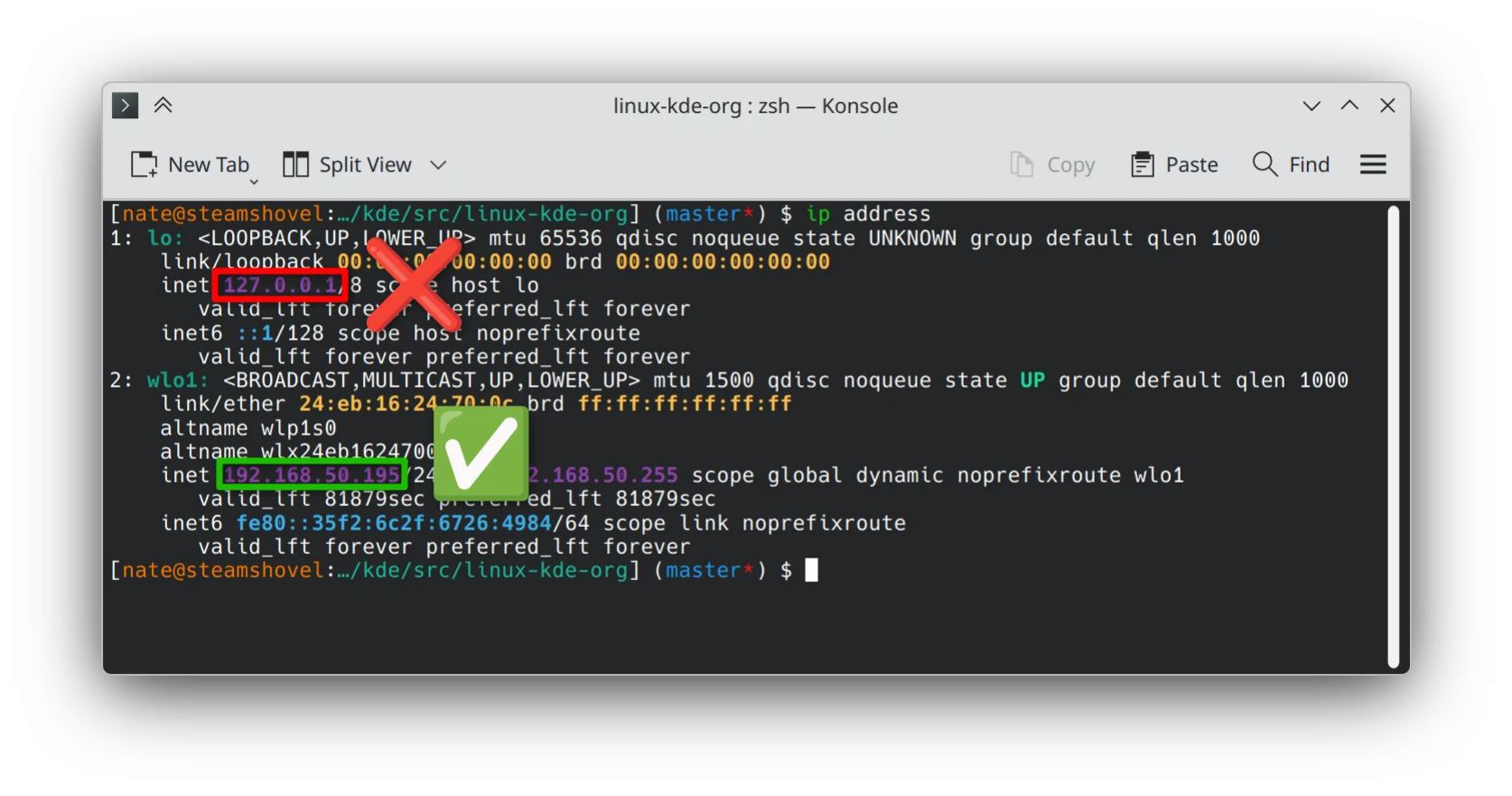
systemctl status sshd. Če je delovalo, boste nekje videli omenjeno "Active: active (running)". - Zapišite si IP-naslov sistema tako, da zaženete ukaz
ip address. Poiščite pod "inet" pod prvim vnosom, ki ni "lo":
2. Povežite se prek SSH na drugem sistemu
- V drugem sistemu v istem omrežju odprite želeno terminalsko aplikacijo.
- Zaženite
ssh [uporabniško ime uporabnika na drugem sistemu]@[IP naslov drugega sistema]. Na primer, če se želite prijaviti kot uporabnik "alex" v sistem, katerega IP naslov je "192.168.1.1", zaženitessh alex@192.168.1.1. - Ko ste pozvani, vnesite geslo uporabnika, ki ste ga določili.
Članek je prispeval Nate Graham z dovoljenjem CC-BY-4.0.