Logga in på systemet på distans
KDE Linux stöder två metoder för att logga in som användare på systemet från ett annat system:
- Grafiskt, via Remote Desktop Protocol (eller “RDP”).
- I ett terminalfönster, via Secure Shell (eller “SSH”).
Grafiskt med RDP
Metoden låter dig interagera med systemet som om du använde det normalt.
För att aktivera fjärråtkomst via RDP, gör följande:
1. Aktivera systemet för RDP-åtkomst
- Starta programmet Systeminställningar.
- I sidoraden, rulla ner till gruppen Säkerhet och integritet och klicka på Fjärrskrivbord.
- Under Systemanvändare, klicka på ett användarkonto i listan för att aktivera det för användning av fjärrskrivbord.
- Klicka på omkopplaren Aktivera RDP-server i fönstrets övre högra hörn.
- En eller flera nätverksadresser listas nästan längst upp i fönstret. Skriv upp minst en av dem.
- För att aktivera systemet för fjärrinloggning varje gång det startas och den angivna användaren har loggat in, klicka på kryssrutan Starta automatiskt vid inloggning.
2. Anslut via RDP-klientprogram på ett annat system
- Installera ett RDP-klientprogram från ett annat system i samma nätverk. För att hitta några, sök efter "RDP client" i det andra systemets programbutik/programhanterare. KDE har ett som heter KRDC, men andra borde också fungera.
- Starta RDP-klientprogrammet.
- När du blir tillfrågat om att ange en serveradress skriv in nätverksadressen för fjärrdatorn som du tidigare antecknade och tryck på returtangenten.
- När du blir tillfrågat om att ange inloggningsuppgifter skriver in användarnamnet för det konto som aktiverades för RDP-användning på fjärrdatorn och dess lösenord. Lämna fältet "Domän" tomt.
Terminal med SSH
Metoden låter dig interagera med systemet som om du befann dig i ett lokalt terminalfönster.
1. Aktivera systemet för SSH-åtkomst
- Starta programmet Terminal.
- Kör
systemctl enable --now sshd. When prompted to authenticate, do so. - Verifiera att SSH-tjänsten har startats genom att köra
systemctl status sshd. Om det fungerar nämns "Active: active (running)" någonstans. - Skriv upp systemets IP-adress genom att köra
ip address. Titta under "inet" i den första posten som inte är "lo":
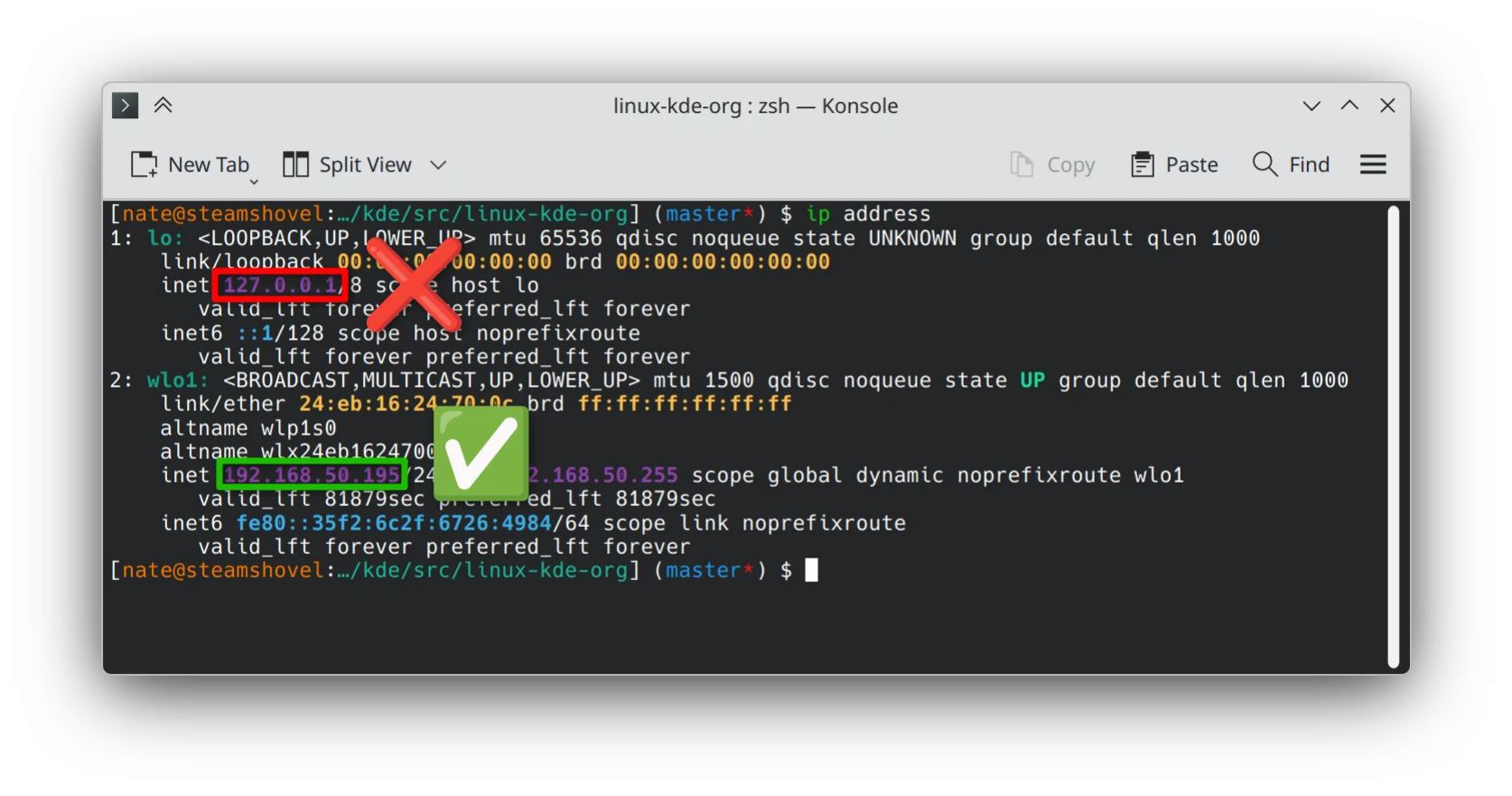
2. Anslut via SSH på ett annat system
- Från ett annat system på samma nätverk öppna ett valfritt terminalprogram.
- Kör
ssh [användarnamn för en användare på det andra systemet]@[IP-adress för det andra systemet]. För att exempelvis logga in som användaren “alex” på ett system med IP-adressen “192.168.1.1”, körssh alex@192.168.1.1. - När du blir tillfrågad ange lösenordet för den användare som angavs.
Artikel bidragen av Nate Graham med licens CC-BY-4.0.