Віддалений вхід до системи
У KDE Linux передбачено підтримку двох способів входу до системи від імені користувача з іншої системи:
- У графічному режимі за допомогою протоколу віддаленої стільниці (або “RDP”).
- У вікні термінала за допомогою захищеної оболонки (або “SSH”).
У графічному режимі за допомогою RDP
Цей метод надає вам змогу взаємодіяти із системою так, наче ви користуєтеся нею у звичному режимі.
Щоб уможливити віддалений доступ за допомогою RDP, виконайте такі дії:
1. Вмикання доступу до системи за допомогою RDP
- Запустіть програму Системні параметри.
- На бічній панелі виконайте гортання списку до пункту Безпека і конфіденційність і натисніть пункт Віддалена стільниця.
- У списку Користувачі системи натисніть пункт облікового запису користувача, щоб увімкнути для нього використання віддаленої стільниці.
- Натисніть перемикач Увімкнути сервер RDP у верхньому правому куті вікна програми.
- У верхній частині вікна буде показано список із однією або декількома адресами мережі. Запишіть принаймні одну з них.
- Щоб вмикати віддалений вхід до системи щоразу, коли вона запускається, і вказаний вами користувач увійшов у систему, поставте позначку на пункті Автозапуск під час входу.
2. Встановлення з'єднання з іншою системою за допомогою програми-клієнта RDP
- В іншій системі у тій самій мережі встановіть клієнтську програму RDP. Щоб знайти якусь з таких програм, пошукайте «RDP client» у крамниці програм/програмі для керування програмами іншої системи. Команда KDE створила клієнт під назвою KRDC, але інші клієнти також повинні працювати.
- Запустіть програму-клієнт RDP.
- Коли буде запропоновано ввести адресу сервера, введіть адресу у мережі віддаленого комп'ютера, яку ви записали раніше, і натисніть клавішу Enter.
- Коли буде запропоновано ввести облікові дані, введіть ім'я користувача облікового запису, для якого ви увімкнули використання RDP на віддаленому комп'ютері, та його пароль. Залиште поле «Домен» порожнім.
У терміналі за допомогою SSH
За допомогою цього методу ви зможете взаємодіяти із системою так, наче ви працюєте у локальному вікні термінала.
1. Вмикання доступ до системи за допомогою SSH
- Запустіть програму Konsole.
- Віддайте команду
systemctl enable --now sshd. Коли вам буде запропоновано пройти розпізнавання, введіть відповідні дані. - Перевірте, чи запущено службу SSH за допомогою команди
systemctl status sshd. Якщо служба працює, ви побачите повідомлення «Active: active (running)». - Запишіть IP-адресу системи, яку буде виведено за командою
ip address. Пошукайте запис «inet» під першим записом, відмінним від «lo»:
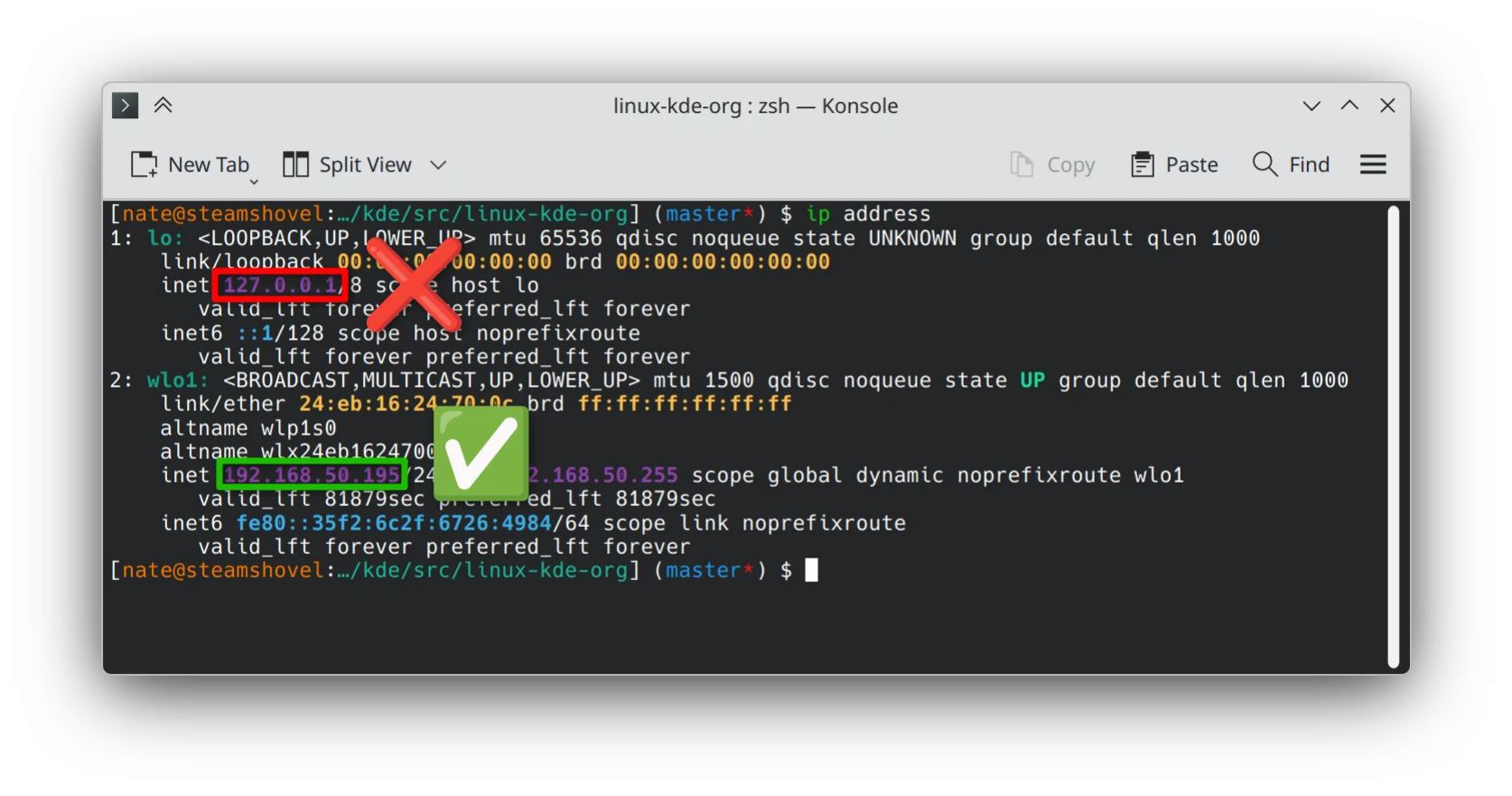
2. Встановлення з'єднання з іншою системою за допомогою SSH
- В іншій системі у тій самій мережі відкрийте вікно будь-якої програми-термінала.
- Віддайте команду
ssh [ім'я користувача в іншій системі]@[IP-адреса іншої системи]. Наприклад, щоб увійти від імені користувача «alex» до системи з IP-адресою «192.168.1.1», віддайте командуssh alex@192.168.1.1. - У відповідь на запит введіть пароль до облікового запису вказаного вами користувача.
Статтю надіслано Nate Graham, умови ліцензування — CC-BY-4.0.